


Sitemize üye olarak beğendiğiniz içerikleri favorilerinize ekleyebilir, kendi ürettiğiniz ya da internet üzerinde beğendiğiniz içerikleri sitemizin ziyaretçilerine içerik gönder seçeneği ile sunabilirsiniz.
Sitemize üye olarak beğendiğiniz içerikleri favorilerinize ekleyebilir, kendi ürettiğiniz ya da internet üzerinde beğendiğiniz içerikleri sitemizin ziyaretçilerine içerik gönder seçeneği ile sunabilirsiniz.
Üyelerimize Özel Tüm Opsiyonlardan Kayıt Olarak Faydalanabilirsiniz
DuckDuckGo, Google’ın İzleme Sistemini Eleştirdi
 0
0
Mutlu
 0
0
Eğlenmiş
 0
0
Şaşırmış
 0
0
Kızgın

Üzgün


Pandemi nedeniyle dünya video konferans ve anlık mesajlaşma uygulamalarına dönünce birçok kişi Discord’a yöneldi. Mesajlaşma platformu 2015’te kullanıma sunulduğundan bu yana büyüyor ve popülaritesi çığ gibi büyüyor.
Başlangıçta takım arkadaşları, arkadaşlar veya diğer oyun hayranlarıyla sohbet etmenin oyun odaklı bir yolu olarak tasarlanmıştı. Şimdi tüm büyük platformlarda tam teşekküllü bir mesajlaşma seçeneği.
Discord, League of Legends veya Final Fantasy XIV oynarken arkadaşlık gruplarını koordine etmenin bir yolu olarak başlamış olsa da şimdi onu yeni sosyal platformunuz veya en azından sohbet ettiğiniz dijital alanınız haline getirebilecek çok çeşitli özellikler sunuyor.
Ancak uygulama bazıları için bunaltıcı olabilir. Bu yüzden Discord’u ve birçok özelliğini kullanmayı kolaylaştırmanıza yardımcı olacak beş ipucu bir araya getirdik.
Discord’u Yükleme
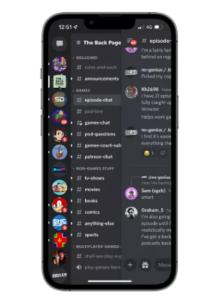
Her şeyden önce Discord’un platformlar arası bir uygulama olduğunu bilelim.
Bu makalenin macOS sürümünden ekran görüntüleri aldık. Ancak PC, Android, iOS ve iPadOS’ta yaygın olarak kullanılıyor.
Ayrıca harika bir web tabanlı sürüm var. Bu da hiçbir şey yüklemeniz gerekmediği anlamına geliyor.
Bir Sunucuya Katılmak
Discord, özünde bir topluluk platformudur. Arkadaşlarınıza doğrudan mesaj (DM) göndermek için kullanabilirsiniz. Ancak Discord’un çoğu sunucu tabanlıdır.
Sunucular yalnızca davetlidir ve içeri girdiğinizde metin, video ve sesli sohbet seçeneklerine erişebilirsiniz. Kullanıcılar, tanıdık olmayan herkes için John Gruber tarafından oluşturulan Markdown’ı kullanarak metin mesajları yazabilir. Bu metin dili, bir belgeye biçimlendirmeyi çok daha kolay hale getirmek için tasarlanmıştır. Diğer biçimlendirme araçlarını kullanmaya ek olarak, metni spoiler olarak da işaretleyebilirsiniz.
Sayfanın sağ tarafında, sunucunuzun tüm üyelerini ve ne yaptıklarını görebilirsiniz.
Ama ya henüz bir sunucu başlatacak kimseniz yoksa? Sorun değil. Genel sunucular, en son oyun sürümü, en sevdiğiniz müzisyen ve çok daha fazlası hakkında konuşmak için ideal bir alan sunar.
Bazı sunucular roller verir. Bu nedenle belirli rollerin vurgulandığı atanmış yöneticileri veya diğer topluluk üyelerini görürsünüz.
Arkadaşlarla görüntülü görüşme veya akış
Metin kanallarının yanı sıra, birçok sunucuda (yöneticilerin etkinleştirdiği yerlerde) ses kanallarını ve bu kanallara girdikten sonra (veya kullanıcılar arasındaki özel aramalarda) videoları paylaşma seçeneğini de bulacaksınız.
Bu, kullanıcıların grup oluşturmak için oyun tabanlı kanallara veya belirlenmiş gruplar için çağrılara atlayabileceği anlamına gelir. Çoğu sunucu, yalnızca sohbette arkadaş edinmek için genellikle daha rahat bir kanal sunar.
Ayrıca yaptığınız her şeyi yayınlayabilirsiniz. Bu da Discord’u birlikte film izlemek veya oynadığınız bir oyunda en iyi hareketlerinizi sergilemek için ideal bir yer haline getirir.
Bir ses kanalına bağlanmak için sunucu ekranının sol tarafındaki kanallardan birini seçmeniz yeterlidir.
Bir görüşme yaptığınızda, kameranızı açmak, ekranınızı paylaşmak, sesini kapatmak veya bağlantıyı kesmek için arama ekranındaki düğmeleri kullanabilirsiniz.
Ayrıca profil resminizin yanındaki butonları ve sol alttaki Discord ID’nizi tanımanızı öneririz. Mikrofon simgesi sizi anında susturur, kulaklık simgesi ise “sağır” eder. Yani arkadaşlarınızın tartıştığını duymazsınız. Son olarak, “dişli”, uygulama ve hesabınız için tüm ayarlarınızı bulacağınız yerdir.
Uygulamaları Discord’a bağlama
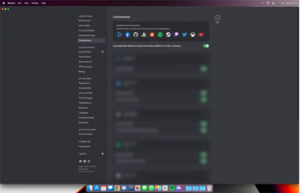
Bağlantıları kullanmaya başlamak için, uygulamanın sağ alt kısmında bulunan hesap bilgilerinizin yanındaki “kullanıcı ayarları” dişli çark simgesini ve ardından kenar çubuğunda “Bağlantılar”ı tıklayın.
Aşağıdaki uygulamalar Discord ile entegre olabilir:
Battle.net
Github
PlayStation
Spotify
Steam
Twitch
Xbox
YouTube
PlayStation ayrıca Discord ile bir ortaklığa girmiştir. Ancak şu an için bunun tek avantajı insanların bir PS4 veya PS5 konsolunda ne oynadığınızı görmelerine izin vermektir.
Bot Kullanmak

Discord’u diğer birçok sohbet istemcisinden ayıran şey, Discord Botlarının dahil edilmesidir. Bunlar, adından da anlaşılacağı gibi, ihtiyaç duyulana kadar sohbette (veya belirli kanallarda) oyalanan AI yardımcılarıdır.
Discord botları yalnızca yöneticiler tarafından eklenebilir. Ancak botlar harici web sitelerinden kullanılır. Bu nedenle şüpheli bir şey yüklememeye dikkat edin. Birkaç dakika içinde eklenebilen popüler MEE6 bot gibi birçoğunun kurulumu kolaydır.
Botlar, yalnızca bir botun sunucuda ne kadar veri kullanabileceğini kontrol eden yöneticiler tarafından sınırlandırılır.
Botlar, bir sunucuya yeni gelenleri samimi bir mesajla karşılayabilir ve rolleri için ilgili sohbetlerde yer almalarına yardımcı olabilir. Çok daha fazlasını üstlenmek için gruplar oluşturmaya yardımcı olan ayrıntılı botlar da var.
Dolayısıyla, yeni başlayanlar için iyi bir ilk izlenim bırakmanın veya eski oyuncular için güçlü araçlar eklemenin bir yolunu arıyorsanız, Discord botlarının sizin için yapabileceği çok şey var.
Discord Nitro’yu Kullanmak
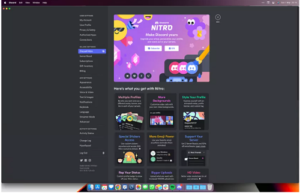
Discord, yoğun kullanıcılar için Nitro adında bir premium üyelik seçeneği sunar ve hiçbir şekilde zorunlu olmasa da çevrimiçi varlığınıza biraz daha yetenek katabilir.
Hizmet, ek emoji, çıkartmalar ve görüntülü arama arka planları sunar. Belki de en büyük nimet, birden fazla profilin eklenmesidir. Örneğin, aynı hesaba bağlı bir iş ve kişisel profiliniz olabilir.
4000 karaktere kadar daha uzun mesajlar, akışlar için daha iyi video kalitesi ve 100 MB’a kadar dosya yükleme seçeneği de vardır. Ayrıca iki ücretsiz sunucu takviyesi alırsınız.
Sunucu güçlendirmeleri nelerdir? Sunucu sahipleri, uygulama içindeki düzeyini artırmak ve yeni emoji yuvaları, daha iyi ses kalitesi veya özel rol simgeleri gibi ek avantajların kilidini açmak için platformlarını güçlendirir.










Yorum Yaz