


Sitemize üye olarak beğendiğiniz içerikleri favorilerinize ekleyebilir, kendi ürettiğiniz ya da internet üzerinde beğendiğiniz içerikleri sitemizin ziyaretçilerine içerik gönder seçeneği ile sunabilirsiniz.
Sitemize üye olarak beğendiğiniz içerikleri favorilerinize ekleyebilir, kendi ürettiğiniz ya da internet üzerinde beğendiğiniz içerikleri sitemizin ziyaretçilerine içerik gönder seçeneği ile sunabilirsiniz.
Üyelerimize Özel Tüm Opsiyonlardan Kayıt Olarak Faydalanabilirsiniz
Samsung, Akıllı Telefon Üretimini Azaltıyor
 0
0
Mutlu
 0
0
Eğlenmiş
 0
0
Şaşırmış
 0
0
Kızgın

Üzgün


İster Windows PC, ister Mac, telefon veya tablet kullanıyor olun, ekranınızı kaydetmeniz için pek çok neden vardır. YouTube için bir video hazırlıyor, bir yazılım eğitimi oluşturuyor veya iş için bir sunum hazırlıyor olabilirsiniz.
Ücretsiz bir ekran kaydediciye ulaşarak başlayabilirsiniz ve bazı mükemmel seçenekler vardır. Ancak Windows’un zaten önceden yüklenmiş Xbox uygulamasında gizlenmiş kendi yerleşik kayıt aracına sahip olduğunu fark etmeyebilirsiniz.
Ayrıca, büyük bir program indirip kurmadan bir tarayıcı penceresinden ekranınızı kaydedebilirsiniz. Her şey ne kaydettiğinize, kullandığınız donanıma ve emrinizde ne kadar zaman olduğuna bağlıdır.
Bitirdikten sonra, kaydı olduğu gibi paylaşabilir veya ücretsiz video düzenleme yazılımını kullanarak birkaç ayar yapabilirsiniz.
İyi gizlenmiştir. Ancak Windows 11, oyunları kaydetmek için tasarlanmış kendi yerleşik ekran kaydedicisine sahiptir. Bulmak için önceden yüklenmiş Xbox uygulamasını açın (arama kutusuna Xbox yazın), ardından klavyenizde [Windows]+[G]’ye dokunun ve ‘Evet, bu bir oyun’ seçeneğini tıklayın.
Başlamak için ‘Kaydı başlat’ı tıklayın veya [Windows]+[Alt]+[R]’ye dokunun. Ardından işiniz bittiğinde aynı kısayolu kullanın. Kaydedilen videolar, Videolar/Capture klasörünüze MP4 formatında kaydedilecektir.
Kayıt cihazının ayarlarını özelleştirmek için Xbox uygulamasında oturum açın ve Oyun DVR seçeneklerine erişin. Kayıtlar için farklı bir hedef klasör seçemezsiniz. Ancak bir kalite ayarı seçebilir, ses kaydı yapıp yapmamaya karar verebilir ve maksimum klip uzunluğu belirleyebilirsiniz.
Ne yazık ki, tüm Windows 10 cihazları Oyun Çubuğu ile çekim kaydedemez. Bunu kullanmak için aşağıdaki kodlayıcılardan birini destekleyen bir ekran kartına ihtiyacınız olacak:
Intel Quick Sync H.260
Nvidia NVENC
AMD VCE
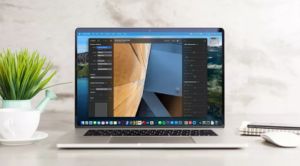
Bir Mac’in ekranını kaydetmek, bir Windows PC’den çok daha kolaydır. macOS Mojave kullanıyorsanız, Shift+⌘+5 klavye kısayoluna basmanız yeterlidir; masaüstünüzden video ve hareketsiz görüntü çekmek için tüm kontroller görünecektir. Tüm ekranı, bir bölümü veya belirli bir pencereyi kaydedebilir, ardından ortaya çıkan çekimi kırpabilir, kaydedebilir veya paylaşabilirsiniz.
macOS’in daha eski bir sürümünü kullanıyorsanız, Quicktime Player’ı kullanarak ekranı kaydedebilirsiniz. Sadece uygulamayı açın (varsayılan olarak yüklenir).
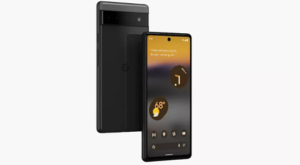
Android 13, ‘Ayarlar’ menüsünü açıp ‘Telefon hakkında’yı seçerek bulabileceğiniz kendi ekran kaydedicisini içerir. Sürüm numarasına yedi kez dokunun, ardından istendiğinde kilit açma kimlik bilgilerinizi girin. Bu, telefonu geliştirici moduna geçirerek henüz tam olarak tamamlanmamış özellikleri test etmenize olanak tanır.
Sistem ayarlarına dönün, “Geliştirici seçenekleri”ne dokunun ve “Özellik bayrakları”nı seçin. ‘settings_screenrecord_long_press’ bayrağını bulun ve etkinleştirmek için anahtarı değiştirin. Artık güç seçenekleri menüsünü açmak için güç düğmesine basarak ve ardından ekran kayıt seçenekleri görünene kadar ekran görüntüsü düğmesini basılı tutarak istediğiniz zaman ekranınızı kaydedebilirsiniz.
Android Pie veya önceki bir sürümünü kullanıyorsanız Google Play Store’dan bir üçüncü taraf ekran kaydediciye ihtiyacınız olacaktır. Bu tür uygulamalar çok popülerdir. Bu nedenle kalitesiz yapılmış veya tamamen kötü niyetli olanlardan herhangi bir sıkıntısı yoktur.
Oyun görüntülerini kaydetmek istiyorsanız, Google Play Oyunlar, bir oyunu başlattığınızda görüntüleri otomatik olarak yakalamaya başlayacak yerleşik bir ekran kaydediciye sahiptir. Başka bir şey için AZ Screen Recorder‘i öneririz. Kullanımı basit ve kullanışlı özelliklerle dolu. Ücretsiz sürüm mükemmeldir, ancak küçük bir ücret karşılığında ekstra seçenekler mevcuttur.
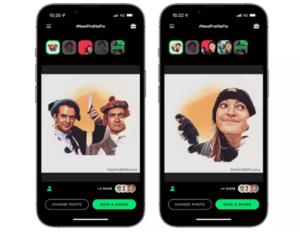
Ekranı bir iPhone veya iPad’e kaydetmek de benzer şekilde basittir. “Ayarlar”a, ardından “Kontrol Merkezi”ne ve “Kontrolleri Özelleştir”e dokunun, ardından “Ekran Kaydı”nın yanındaki yeşil artı simgesine dokunun.
Kaydetmek istediğiniz uygulamayı yükleyin, ardından ekranın altından yukarıya (veya iPhone X veya daha yenisini ya da iOS 12 veya iPadOS yüklü bir iPad kullanıyorsanız sağ üstten aşağı) doğru kaydırın. “Kaydet”e dokunun ve üç saniyelik bir geri sayım başlayacak. Bu bittiğinde, kayıt başlayacaktır.
Kaydı bitirmek için ekranın sol üst köşesindeki zaman göstergesine dokunun ve ‘Durdur’u seçin. Kayıt sırasında aldığınız tüm bildirimlerin de kaydedileceğini unutmayın.











Yorum Yaz