


Sitemize üye olarak beğendiğiniz içerikleri favorilerinize ekleyebilir, kendi ürettiğiniz ya da internet üzerinde beğendiğiniz içerikleri sitemizin ziyaretçilerine içerik gönder seçeneği ile sunabilirsiniz.
Sitemize üye olarak beğendiğiniz içerikleri favorilerinize ekleyebilir, kendi ürettiğiniz ya da internet üzerinde beğendiğiniz içerikleri sitemizin ziyaretçilerine içerik gönder seçeneği ile sunabilirsiniz.
Üyelerimize Özel Tüm Opsiyonlardan Kayıt Olarak Faydalanabilirsiniz

Samsung Galaxy Z Fold 4 Kasa Sızıntısı, Olası Bir Tasarım Değişikliğini Vurguluyor
 0
0
Mutlu
 0
0
Eğlenmiş
 0
0
Şaşırmış
 0
0
Kızgın

Üzgün


Apple, her yıl iPhone’a birçok yeni özellik ekliyor. iOS 15’in SharePlay ve Shared with You gibi bu özelliklerden bazıları, Apple tarafından yoğun bir şekilde tanıtılmaktadır. İPhone’un yerleşik kamerasından metin tarama yeteneği diğerleri gibi değildir.
Bu doğru, iPhone kullanıcıları artık iOS 15’teki belirli uygulamalarda kamerayı kullanarak doğrudan metin kopyalayabilir ve ekleyebilir. Bunu yapmak için aşağıdakiler de dahil olmak üzere birkaç adımın izlenmesi gerekir.
Apple’ın Metin Tarama özelliği nedir?
iOS 15 ve iPadOS 15’teki Metin Tarama özelliği sayesinde, cihazınızın kamerasından görülen herhangi bir belgeden metin aktararak iPhone ve iPad’inizi bir belge tarayıcıya dönüştürebilirsiniz. Bu özellik, Mesajlar, Notlar ve Hatırlatıcılar gibi metin yazmanıza izin veren yerel uygulamalarla çalışır.
Kameranız metni bulduğunda anında tarar ve metin giriş alanına yerleştirir.
iPhone’larda ve iPad’de Metin Taramayı Kullanma
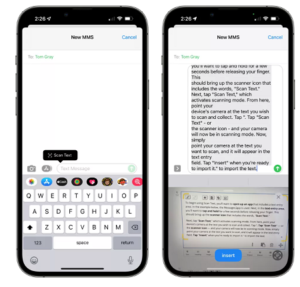
Metin Taramayı kullanmaya başlamak için, metin giriş alanı içeren bir uygulama açmak gerekecek. Aşağıdaki örnekte Mesajlar uygulaması kullanılmıştır. Ardından, metin girişi alanında, parmağınızı bırakmadan önce birkaç saniye basılı tutmak gerekecek. Bu, “Metni Tara” kelimelerini içeren tarayıcı simgesini getirmelidir.
Ardından, tarama modunu etkinleştiren “Metni Tara” seçeneğine dokunun. Buradan, cihazınızın kamerasını taramak ve toplamak istediğiniz metne doğrultun. “Metni Tara”ya veya tarayıcı simgesine dokunun ve kameranız şimdi tarama modunda olacaktır. Şimdi, kameranızı taramak istediğiniz metne doğrultun ve metin giriş alanında görünecektir. “İçe aktarmaya hazır olduğunuzda Ekle’ye dokunun.
Alternatif bir yaklaşım
Notlar uygulamasını yerleşik tarayıcıyla kullanmayı planlıyorsanız, biraz daha basit bir yol var. Başlamak için iPhone veya iPad’inizde Notlar uygulamasını açın. Ardından, bir not içindeki kamera simgesine dokunun ve ardından Metni Tara’yı seçin. Daha sonra, metin kamera çerçevesi içinde görünecek şekilde iPhone’u konumlandırın. Sarı bir çerçeve göründüğünde, Metin Tara simgesine dokunun. Ardından, metni seçmek için tutma noktalarını sürükleyip kullanın ve Ekle’ye dokunun.
Notlar uygulamasından bir belge taramak için bir not getirin ve kamera simgesine dokunun. Belgeleri Tara’yı seçin. Ardından, belge sayfası ekranda görünecek şekilde cihazı konumlandırın. iPhone’unuz sayfayı otomatik olarak yakalayacaktır. Deklanşör düğmesine dokunarak veya bir ses düzeyi düğmesine basarak da bir belgeyi manuel olarak yakalayabilirsiniz. Flaşı açmak veya kapatmak için flaş göstergesine dokunun.
Gerektiğinde ek sayfaları tarayın. Bittiğinde Kaydet’i seçin.
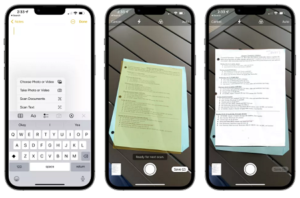
Belgeyi Metin Tara özelliğiyle kaydettikten sonra, düzenlemeler ve diğer değişiklikleri yapabilirsiniz. Kaydedilen belge, daha fazla sayfa eklemek, resmi kırpmak, filtre uygulamak, resmi döndürmek, belgeyi işaretlemek ve taramayı silmek için simgeler içerir.











Yorum Yaz